


Khi thực hiện mô hình lắp ráp trong SOLIDWORKS , chúng ta thường sử dụng lệnh Di chuyển thành phần bằng cách nhấp chuột trái hoặc phải vào một thành phần rồi kéo con trỏ. Lệnh Move component command trong SOLIDWORKS này rất phù hợp cho hầu hết các thao tác, nhưng việc di chuyển các thành phần một cách chính xác có thể khá khó khăn.
Hướng dẫn sử dụng lệnh Move component command trong SOLIDWORKS
- Di chuyển các thành phần đồng thời tôn trọng các thành phần lắp ráp cùng loại và bậc tự do.
- Sử dụng tính năng phát hiện va chạm trực tiếp trong quá trình di chuyển
- Kiểm tra khe hở giữa các bộ phận trong quá trình di chuyển
- Tiến hành các nghiên cứu vật lý động để di chuyển các bộ phận mà không cần khớp nối.
Các tùy chọn di chuyển trong lệnh di chuyển thành phần
Thông qua các tùy chọn tiêu chuẩn của lệnh Di chuyển, bạn có thể truy cập một vài phương pháp dịch chuyển và xoay khác nhau. Mỗi phương pháp đều có trường hợp sử dụng riêng và có thể được dùng để định vị một thành phần trong không gian.
Di chuyển dọc theo cụm XYZ
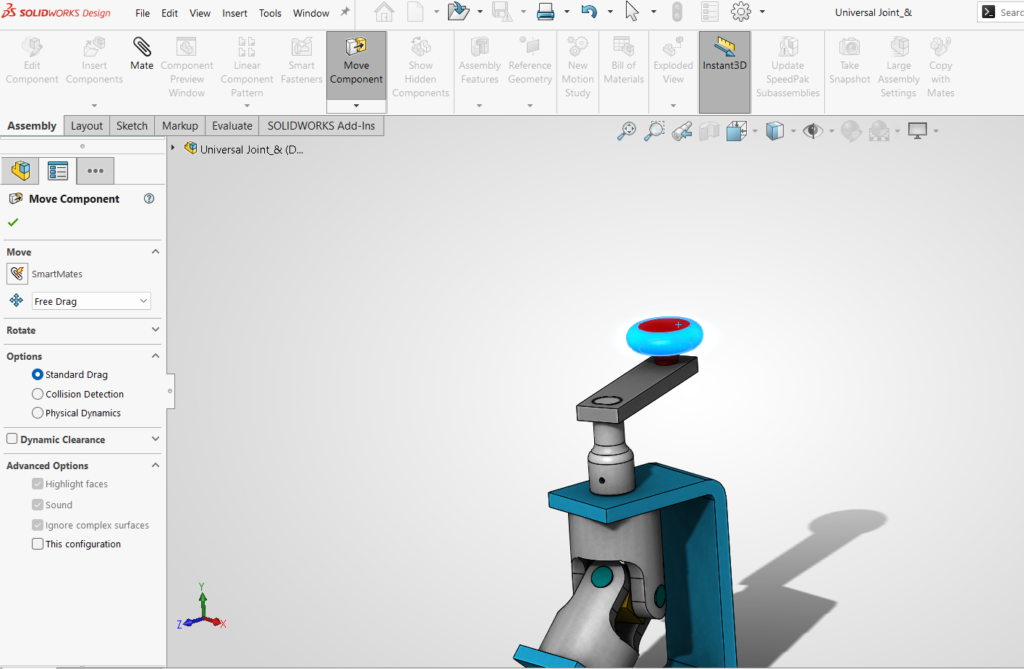
Một cách để hạn chế chuyển động kéo thả là chọn “Dọc theo cụm lắp ráp XYZ” trong Trình quản lý thuộc tính . Một tam giác tọa độ sẽ xuất hiện tại gốc tọa độ, và bạn nhấp vào một trong các trục của tam giác tọa độ đó để chỉ định hướng di chuyển.
Giờ đây, lệnh Move component command di chuyển con trỏ chỉ cho phép kéo theo hướng đã chọn, bất kể hướng hiển thị. Để thay đổi hướng di chuyển, hãy nhấp vào một trong các trục còn lại của tam giác và tiếp tục kéo.
Sự chuyển động dọc theo một thực thể
Chúng ta cũng có thể giới hạn chuyển động của thành phần dọc theo một cạnh hoặc mặt cụ thể. Việc chọn một đường thẳng, cạnh tuyến tính hoặc trục cho phép kéo chỉ theo hướng của vectơ đó.
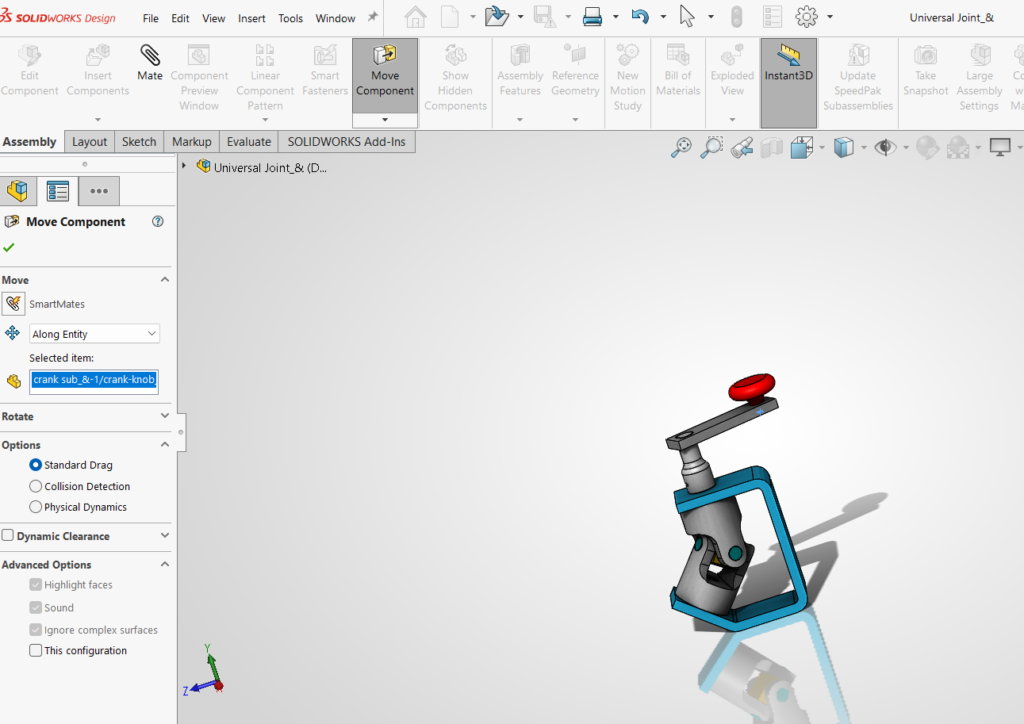
Nếu chọn một mặt phẳng hoặc bề mặt phẳng, thì thành phần có thể được kéo đến bất kỳ vị trí nào trên mặt phẳng đó với hai bậc tự do. Tùy chọn Xoay tương tự, Xoay quanh đối tượng, cho phép bạn chọn một đường thẳng, cạnh tuyến tính hoặc trục làm tham chiếu trục.
Di chuyển (hoặc xoay) theo góc Delta XYZ
Đôi khi chúng ta muốn di chuyển hoặc xoay một chi tiết một cách chính xác so với vị trí hiện tại của nó. Thao tác kéo thả đơn giản không đủ để thực hiện điều này, và các công cụ ghép nối có thể giúp bạn làm được điều đó, nhưng chúng lại loại bỏ các mức độ tự do của chi tiết.
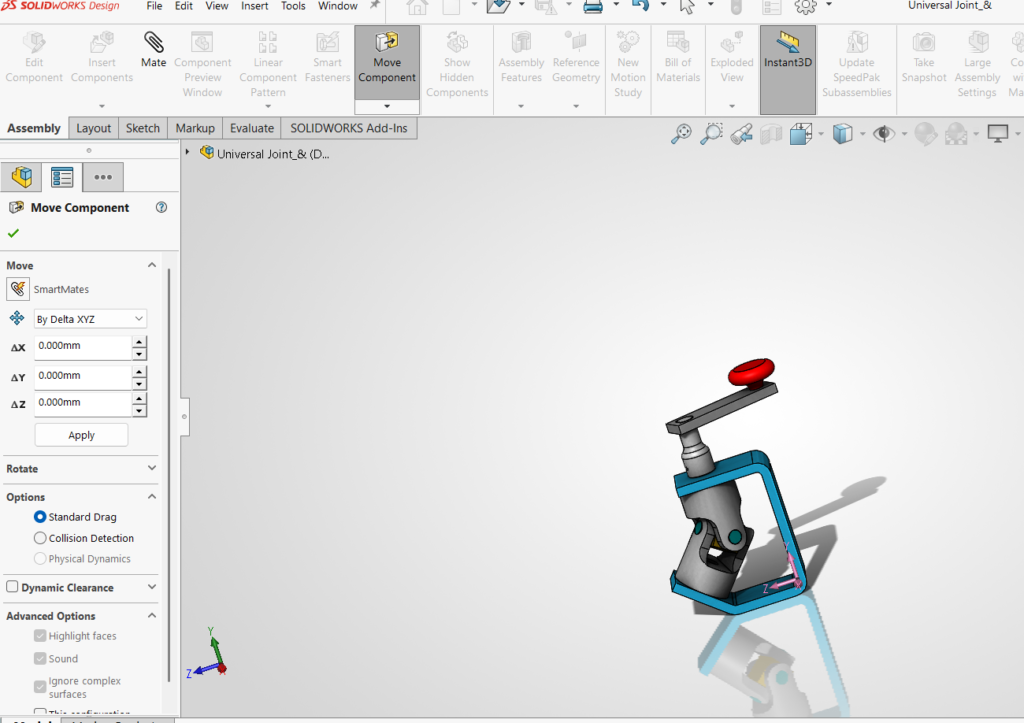
Tùy chọn Di chuyển theo Delta XYZ rất phù hợp cho những trường hợp cần độ chính xác cao. Chỉ cần nhập các giá trị X, Y và Z tương đối, và mỗi khi nhấn nút Áp dụng, (các) thành phần sẽ di chuyển khoảng cách đã chỉ định.
Tùy chọn Xoay sẽ xoay các thành phần theo góc đã chỉ định quanh các trục XYZ của cụm lắp ráp.
Di chuyển đến vị trí
Tùy chọn này hữu ích khi bạn biết chính xác vị trí cần đặt một linh kiện. Nhập các giá trị vị trí tuyệt đối X, Y và Z so với hệ tọa độ mặc định để di chuyển linh kiện sao cho gốc tọa độ của linh kiện trùng với vị trí đã chỉ định.
Một lần nữa, những kỹ thuật cụ thể này cho phép chúng ta biến đổi các thành phần với độ chính xác cao hơn nhiều so với việc chỉ đơn giản là kéo thả.
Phát hiện va chạm
Lệnh Phát hiện va chạm có thể hiển thị vị trí các thành phần trong một cụm lắp ráp chồng chéo lên nhau, nhưng nó chỉ hoạt động ở vị trí hiện tại. Nó không thể cho chúng ta biết liệu va chạm có xảy ra ở bất kỳ vị trí nào khác khi cơ cấu di chuyển trong phạm vi chuyển động của nó hay không.
May mắn thay, tính năng Phát hiện va chạm trong lệnh Di chuyển thành phần cho phép chúng ta đánh giá sự tương tác giữa các thành phần của cơ cấu trong toàn bộ phạm vi chuyển động của nó. Sau khi kích hoạt tùy chọn Phát hiện va chạm, chỉ định các thành phần cần xem xét và thiết lập các tùy chọn phản hồi, bạn sẽ kéo cơ cấu trong toàn bộ phạm vi chuyển động của nó.
Khi hai bộ phận va chạm với nhau, cơ cấu sẽ dừng lại như trong thế giới thực và các mặt va chạm sẽ được làm nổi bật. Nếu cơ cấu bắt đầu ở trạng thái gây xung đột, một cảnh báo sẽ xuất hiện. Bạn vẫn có thể kéo để điều khiển chuyển động, nhưng nó sẽ không dừng lại khi va chạm.
Khoảng cách động
Đảm bảo khoảng cách phù hợp giữa các chi tiết lắp ráp cũng quan trọng như việc tránh gây ra sự va chạm. Các cụm lắp ráp trong SOLIDWORKS chính xác về mặt toán học và hình học, nhưng quá trình sản xuất và lắp ráp thực tế lại kém chính xác hơn nhiều. Chúng ta phải tính đến điều này, và việc hiểu rõ khoảng cách giữa các chi tiết trong một cụm lắp ráp hoàn hảo có thể định hướng thiết kế, xác định dung sai chấp nhận được và gợi ý các lựa chọn sản xuất.
Tùy chọn Khe hở động cho phép bạn chọn hai thành phần trong cụm lắp ráp và kéo cơ cấu trong phạm vi chuyển động của nó. Một kích thước sẽ xuất hiện trong khu vực đồ họa tại vị trí hai bộ phận gần nhau nhất, và báo cáo kích thước động sẽ được cập nhật khi cơ cấu hoạt động.
Liên hệ chúng tôi nếu bạn cần tìm hiểu bất cứ thông tin nào về lệnh Move component command cũng như các gói sản phẩm SOLIDWORKS qua email support@vihoth.com
Công ty TNHH Giải Pháp và Công Nghệ ViHoth | Đại lý ủy quyền SOLIDWORKS Việt Nam
Head Office: No. 4, Huy Du Street, Cau Dien Ward, Hanoi, VN
Office: +84-4-379.70256 Fax: +84-4-37970257
Website: www.vihoth.com Email: mkt@vihoth.com
