


SOLIDWORKS Toolbox là thư viện linh kiện tiêu chuẩn quan trọng trong thiết kế cơ khí. Khi làm việc theo nhóm, việc di chuyển SOLIDWORKS Toolbox lên thư mục mạng dùng chung giúp đảm bảo dữ liệu đồng nhất và nâng cao hiệu quả quản lý.
SOLIDWORKS ToolBox là gì?
Công cụ SOLIDWORKS ToolBox là thư viện các linh kiện phần cứng tiêu chuẩn , bao gồm bu lông , đai ốc , vòng đệm , chốt và nhiều hơn nữa , dựa trên các tiêu chuẩn quốc tế như ANSI , ISO , DIN . Nó tích hợp với SOLIDWORKS HOLE WIZARD cho phép người dùng kéo và thả các chi tiết trực tiếp và các cụm lắp ráp.
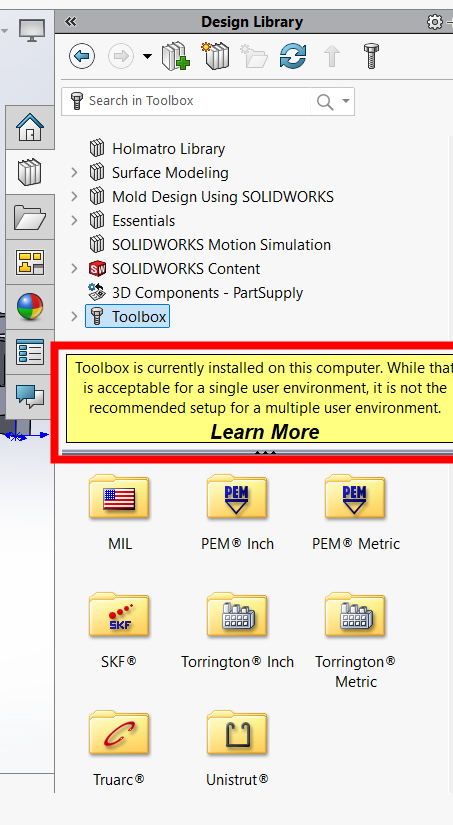
Theo mặc định, Toolbox được cài đặt cục bộ trong quá trình cài đặt SOLIDWORKS tại thư mục C:\SOLIDWORKS Data. Cấu hình này hoạt động tốt đối với người dùng cá nhân, nhưng lại gây ra vấn đề trong môi trường cộng tác.
Điều kiện di chuyển SOLIDWORKS Toolbox
Chúng ta cần chuyển hộp công cụ đến một vị trí dùng chung có các ưu điểm sau đây:
- Tính nhất quán giữa các dự án
- Bảo trì đơn giản
- Cải thiện sự hợp tác
Để có thể chuyển SOLIDWORKS ToolBox cần kiểm tra một số điều kiện để di chuyển được :
- Tất cả người dùng đều đang sử dụng cùng một phiên bản chính của SOLIDWORKS
- Bạn có quyền quản trị đối với các thư mục Toolbox hiện tại
- Vị trí mạng này có thể truy cập được bởi tất cả người dùng có quyền đọc
- Phải sao lưu các mục tool box hiện có
Hướng dẫn các bước chuyển SOLIDWORKS Toolbox độc lập đến vị trí mạng
Bước 1: Chọn vị trí mạng
Chọn một thư mục chia sẻ trên ổ đĩa mạng đáng tin cậy. Đảm bảo:
- Độ sẵn sàng và thời gian hoạt động cao
- Tốc độ truy cập nhanh
- Sao lưu thường xuyên
Bước 2: Sao chép thư mục Toolbox
Trên máy tính có cài đặt SOLIDWORKS Toolbox hiện tại:
- Điều hướng đến thư mục Toolbox (thường là C:\SOLIDWORKS Data)
- Sao chép toàn bộ thư mục, bao gồm cả thư mục con và tệp tin.
- Dán nó vào vị trí mạng đã chọn.
- Hãy cân nhắc đổi tên thư mục cấp cao nhất để dễ nhận biết hơn (ví dụ: từ SOLIDWORKS Data thành SOLIDWORKS Toolbox).
Điều cực kỳ quan trọng là không được đổi tên bất kỳ tập tin hoặc thư mục con nào vì SOLIDWORKS dựa vào cấu trúc và quy ước đặt tên cụ thể cho hộp công cụ.
Bước 3: Cập nhật đường dẫn hộp công cụ trong SOLIDWORKS
Trên máy tính của mỗi người dùng:
- Mở SOLIDWORKS
- Vào mục Công cụ, sau đó chọn Tùy chọn.
- Nhấp vào tab Trình hướng dẫn/Hộp công cụ khoan
- Thay đổi đường dẫn thư mục Toolbox sang vị trí mạng mới.
- Kích hoạt tùy chọn “Đặt thư mục này làm vị trí tìm kiếm mặc định cho các thành phần của Toolbox”.
- Đổi tên hoặc xóa hộp công cụ độc lập hiện có trên máy khách (ví dụ: C:\SOLIDWORKS Data_standalone) để tránh các tham chiếu không chính xác.
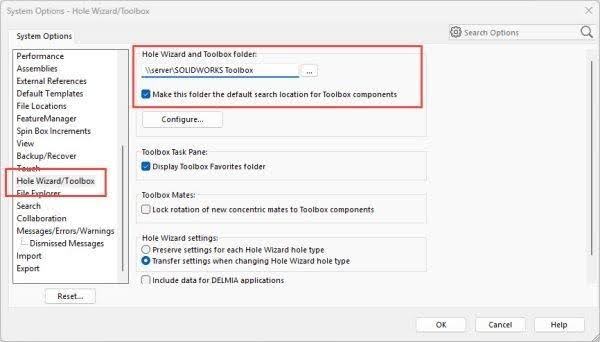
- Điều chỉnh vị trí thư mục SOLIDWORKS Toolbox
Xem thêm bài viết liên quan:
- Cách xóa biểu tượng Toolbox khỏi Thư viện Toolbox SOLIDWORKS
- Tối ưu mô phỏng SOLIDWORKS từ Toolbox sang Bolt Connector?
Bước 4: Cấu hình cài đặt hộp công cụ (Tùy chọn)
Các thiết lập trong Toolbox được sử dụng để chuẩn hóa cấu hình linh kiện và ngăn chặn các thay đổi trái phép. Điều này đảm bảo việc tạo linh kiện nhất quán trong toàn bộ nhóm của bạn.
- Mở cài đặt Toolbox thông qua Tools > Options > Hole Wizard/Toolbox > Configure
- Tùy chỉnh các tiêu chuẩn (ANSI, ISO, v.v.), kích thước và vật liệu, hoặc các thuộc tính tùy chỉnh cho các thành phần của hộp công cụ.
- Thiết lập quyền để hạn chế chỉnh sửa
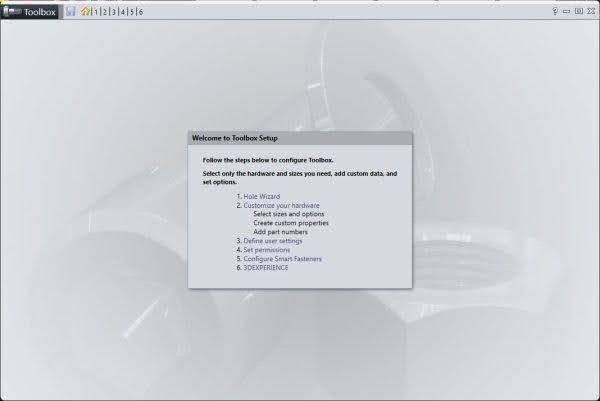
- Tùy chỉnh hộp công cụ SOLIDWORKS
Bước 5: Kiểm tra thiết lập
Trước khi triển khai cho tất cả người dùng:
- Mở một cụm lắp ráp sử dụng các thành phần Toolbox.
- Xác nhận rằng các bộ phận được lắp đúng cách.
Kiểm tra các cấu hình bị thiếu hoặc lỗi trong SOLIDWORKS ToolBox:
- Kiểm tra hiệu năng trên mạng.
- Nếu các tham chiếu không được cập nhật vào thư mục mạng cho các assembly hiện có, bạn có thể thêm đường dẫn thư mục Toolbox mạng trong Tools > Options > System Options > File Locations > Referenced Documents.
- Thao tác này buộc quy trình tìm kiếm phải ưu tiên sử dụng đường dẫn mạng trước.
- Việc thêm các thư mục cấp cao hơn trong Tài liệu tham chiếu có thể ảnh hưởng đến hiệu suất khi mở các assembly. Phương pháp này chỉ nên được sử dụng tạm thời để khắc phục các tham chiếu bị thiếu.
Nội dung trên đã chia sẻ chi tiết cách chuyển SOLIDWORKS Toolbox độc lập đến mạng dùng chung đơn giản, dễ hiểu. Hãy áp dụng để xây dựng thư viện linh kiện tiêu chuẩn chuyên nghiệp cho phòng kỹ thuật của bạn. Nếu bạn gặp bất kỳ khó khăn nào trong quá trình làm việc với SOLIDWORKS, hãy liên hệ ngay với ViHoth Solutions – Đại lý ủy quyền SOLIDWORKS chính thức tại Việt Nam.
Email hỗ trợ kỹ thuật support@vihoth.com – đội ngũ chuyên gia của chúng tôi luôn sẵn sàng hỗ trợ 24/7.
Công ty TNHH Giải Pháp và Công Nghệ ViHoth | Đại lý ủy quyền SOLIDWORKS Việt Nam
Head Office: No. 4, Huy Du Street, Cau Dien Ward, Hanoi, VN
Office: +84-4-379.70256 Fax: +84-4-37970257
Website: www.vihoth.com Email: mkt@vihoth.com
