



Trong tối ưu mô phỏng SOLIDWORKS (Simulation), việc cân bằng giữa độ chính xác và thời gian tính toán là một nghệ thuật. Nếu bạn từng thực hiện phân tích kiểm nghiệm cho một cụm lắp ráp lớn với hàng chục, hàng trăm bu lông từ thư viện Toolbox, chắc hẳn bạn đã nếm trải cảm giác chờ đợi “vô tận” khi máy tính thực hiện chia lưới (meshing) và giải bài toán.
Hôm nay, chúng ta sẽ cùng phân tích lý do vì sao việc thay thế bu lông 3D truyền thống bằng Bolt Connector lại là bước đi quyết định của một kỹ sư mô phỏng chuyên nghiệp.
Sự khác biệt: Toolbox (3D Bolt) vs. Bolt Connector
Toolbox (3D Fasteners): Một gánh nặng về xử lý hình học
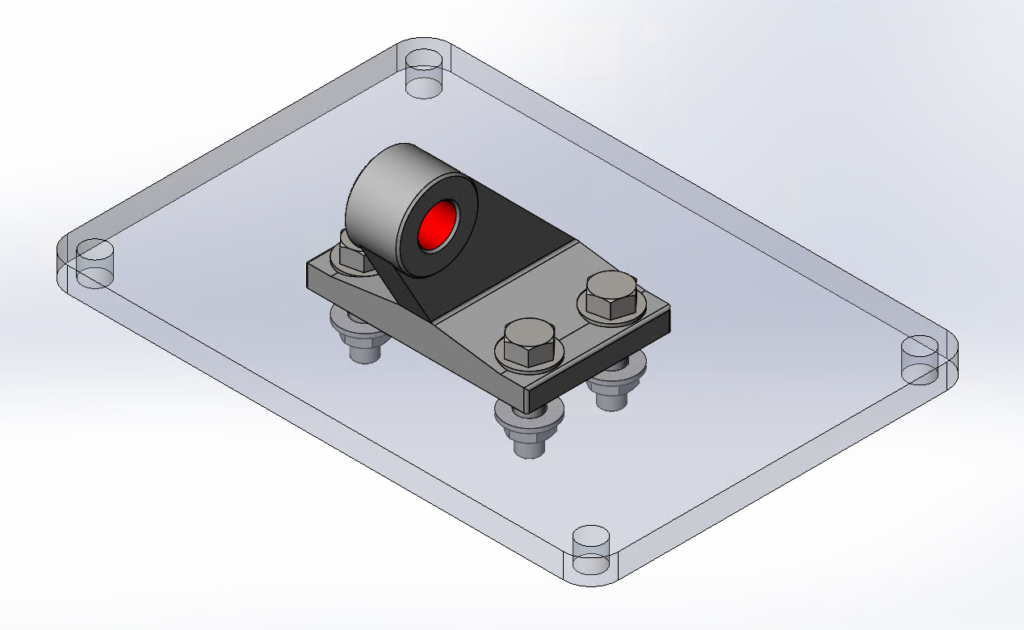
Các bu lông từ Toolbox là các thực thể 3D hoàn chỉnh. Khi đưa vào môi trường Simulation sẽ làm:
- Phức tạp hóa lưới: Phần mềm phải tạo ra hàng nghìn phần tử nhỏ xung quanh các chi tiết góc cạnh như ren, đầu lục giác và các mặt tiếp xúc.
- Tiêu tốn tài nguyên: Việc chia lưới quá chi tiết ở những vị trí này làm tăng kích thước file và thời gian giải (solve) nhưng thường không mang lại nhiều giá trị về kết quả ứng suất tổng thể của cụm chi tiết chính.
Bolt Connector: Giải pháp ảo thông minh, tối ưu tài nguyên máy
Khác với Toolbox, Bolt Connector là một thực thể ảo (Virtual Connector). Thay vì mô phỏng bằng hình học phức tạp, nó sử dụng các thuật toán và công thức toán học (dạng dầm – beam elements) để đại diện cho bu lông. Máy tính vẫn hiểu được sự hiện diện của lực liên kết mà không gặp khó khăn với các mặt cong của bu lông 3D.
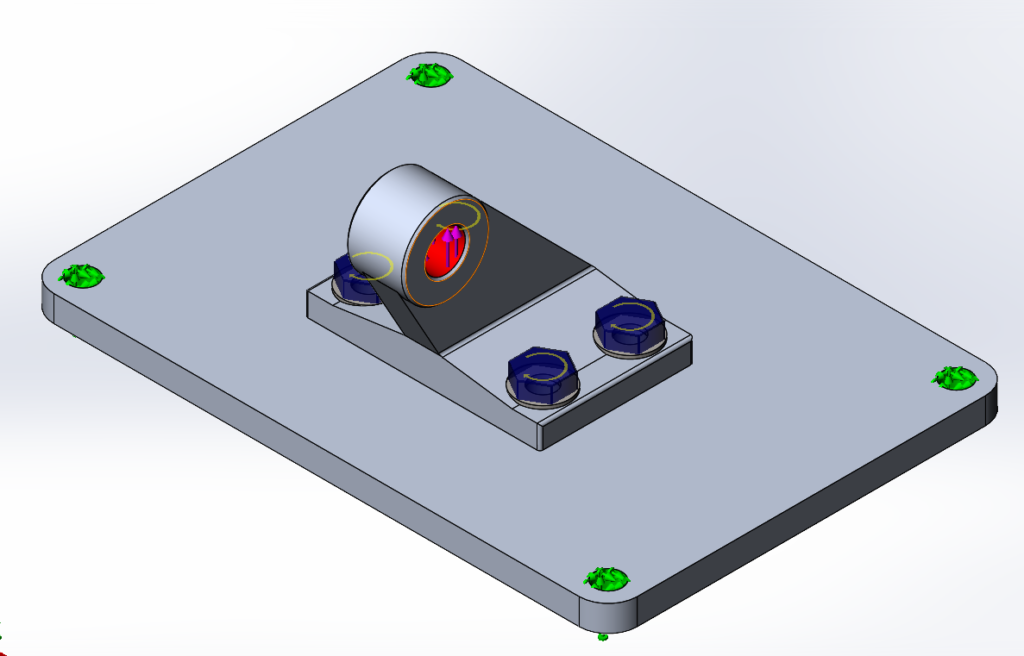
Mô hình sau khi thay thế Bolt 3D
Tối ưu mô phỏng SOLIDWORKS từ Toolbox sang Bolt Connector
Việc sử dụng Bolt Connector không chỉ giúp làm nhanh, mà nó mang lại 3 giá trị cốt lõi:
- Tốc độ xử lý đột phá: Giảm đáng kể thời gian chia lưới và giải bài toán. Bạn có thể dành thời gian đó để tối ưu hóa thiết kế thay vì ngồi chờ thanh tiến trình chạy.
- Kiểm soát lực siết (Preload) chính xác: Trong thực tế, bu lông hoạt động dựa trên lực siết. Với bu lông 3D, việc thiết lập lực siết (Initial Tension) cực kỳ khó khăn và dễ sai sót. Bolt Connector cho phép bạn nhập trực tiếp thông số Lực siết hoặc Mô-men xoắn (Torque) một cách dễ dàng.
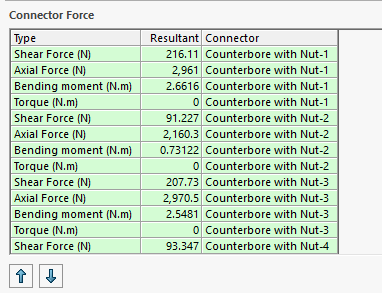
Trực quan hóa kết quả: Thay vì phải soi từng biểu đồ màu trên bu lông 3D, SolidWorks sẽ xuất ra một bảng dữ liệu chi tiết cho Bolt Connector, bao gồm: Lực cắt, Lực dọc trục, Mô-men uốn và đặc biệt là thông báo bu lông đó “Đạt” hay “Hỏng” (Pass/Fail) dựa trên hệ số an toàn.
Quy trình tối ưu mô phỏng SOLIDWORKS
Để chuyển đổi hiệu quả, bạn hãy tuân thủ quy trình sau:
Bước 1: Làm sạch mô hình (Suppression)
Trước khi bắt đầu mô phỏng, hãy ẩn tất cả các bu lông Toolbox trong cụm lắp ráp. Điều này giúp loại bỏ hoàn toàn các xung đột hình học và làm nhẹ mô hình mô phỏng
Bước 2: Thiết lập Bolt Connector
- Truy cập tab Simulation > Chuột phải vào Connections > Chọn Bolt.
- Chọn loại bu lông: Tùy chọn theo thiết kế thực tế:
- Counterbore: Bu lông chìm.
- Countersink: Vít đầu bằng.
- Nut: Bu lông có đai ốc (liên kết xuyên qua hai tấm).
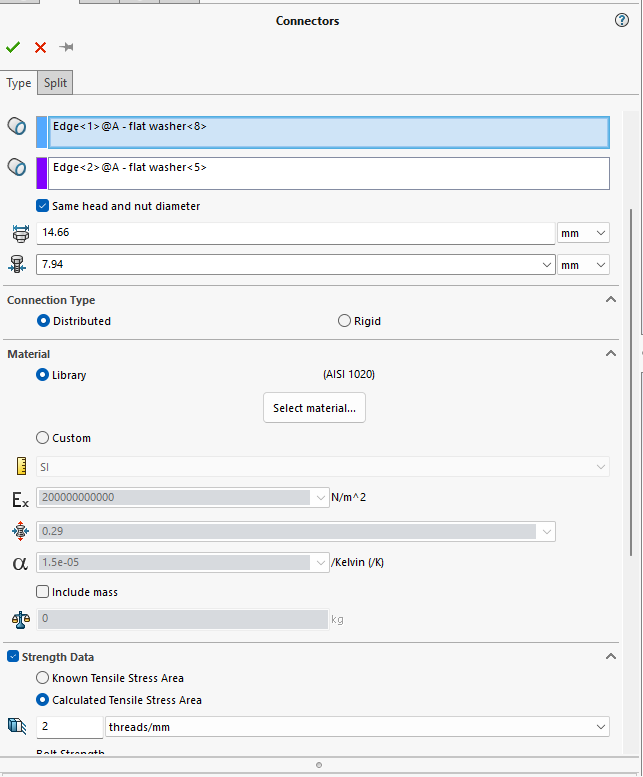
- Xác định vị trí:
- Chọn cạnh tròn của lỗ nơi đầu bu lông tiếp xúc.
- Chọn cạnh tròn phía đối diện nơi đai ốc hoặc ren tiếp xúc.
- Nhập thông số kỹ thuật: Nhập đường kính thân bu lông, vật liệu và đặc biệt là thông số Preload (Lực siết hoặc Mô men xoắn) theo tiêu chuẩn lắp ráp.
Bước 3: Thiết lập liên kết bề mặt (No Penetration)
Đây là lưu ý quan trọng nhất: Khi bỏ bu lông 3D, bạn phải thiết lập Contact Set: No Penetration (Không cho phépxuyên thấu) giữa hai mặt phẳng đang được ép bởi bu lông. Điều này đảm bảo khi có lực tác động, các chi tiết sẽ ép lên nhau chứ không đi “xuyên” qua nhau.
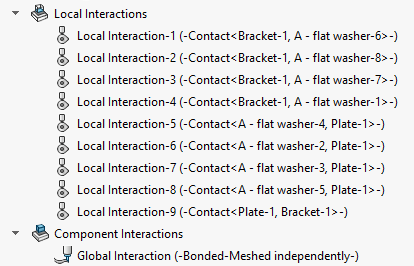
Bước 4: Phân tích và đánh giá
Sau khi tối ưu mô phỏng SOLIDWORKS, hãy vào phần Results, chuột phải và chọn List Connector Force. Tại đây, bạn sẽ có cái nhìn toàn diện về tình trạng của hệ thống liên kết.
Xem thêm các bài viết liên quan:
- Cách xóa biểu tượng Toolbox khỏi Thư viện Toolbox SOLIDWORKS
- Cách di chuyển SOLIDWORKS ToolBox độc lập đến vị trí mạng
Việc tối ưu mô phỏng SOLIDWORKS chuyển từ bu lông 3D sang Bolt Connector là một sự thay đổi tư duy: Từ việc mô phỏng cho giống sang mô phỏng để lấy kết quả chính xác”. Nó giúp bạn tập trung vào những gì quan trọng nhất – phản ứng của kết cấu – thay vì lãng phí tài nguyên máy tính cho những con ốc vít.
Liên hệ ViHoth Solutions nếu bạn cần tìm hiểu bất cứ thông tin nào về sản phẩm SOLIDWORKS qua email support@vihoth.com
Công ty TNHH Giải Pháp và Công Nghệ ViHoth | Đại lý ủy quyền SOLIDWORKS Việt Nam
Head Office: No. 4, Huy Du Street, Cau Dien Ward, Nam Tu Liem District, Hanoi, VN
Office: +84-4-379.70256 Fax: +84-4-37970257
Website: www.vihoth.com Email: info@vihoth.com
