



ReSharper là một tiện ích mở rộng không thể thiếu của Visual Studio, giúp các lập trình viên làm việc hiệu quả hơn. Hãy cùng khám phá 9 tính năng ReSharper được yêu thích nhất.
1. Initial Letter Search
Điều hướng trong ReSharper không chỉ đơn thuần là sử dụng phím tắt hay tìm kiếm văn bản với ký tự đại diện trên các thành phần cú pháp khác nhau. Tính năng Initial Letter Search giúp bạn tránh gõ những chuỗi dài của phần tử cần tìm bằng cách sử dụng camel-humps; chỉ cần gõ dấu (.) là bạn có thể nhanh chóng xem các thành viên của loại đó. Tất cả kết quả được hiển thị một cách gọn gàng, nổi bật và rõ ràng.

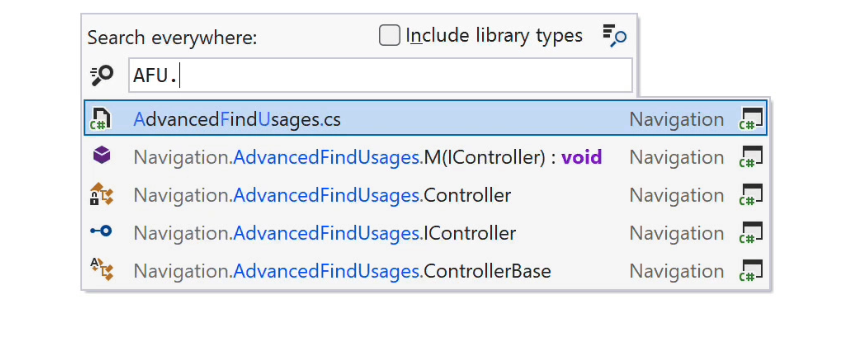
Tính năng này thậm chí còn hoạt động theo kiểu tìm kiếm mờ (fuzzy). Ví dụ: TupleNames vẫn được hiển thị khi bạn tìm kiếm NT (không phải TN). Điều này giúp bạn tìm được thứ mình cần ngay cả khi nhập thông tin không chính xác, dù đó là lỗi đánh máy hay trí nhớ không chính xác.
2. Điều hướng theo ngữ cảnh
Ngoài việc điều hướng dựa trên từ khóa tìm kiếm thông thường, ReSharper còn cung cấp các hành động điều hướng theo ngữ cảnh. Sau khi đặt con trỏ vào một thành phần, bạn có thể sử dụng lệnh Navigate To và khám phá các mục cụ thể:

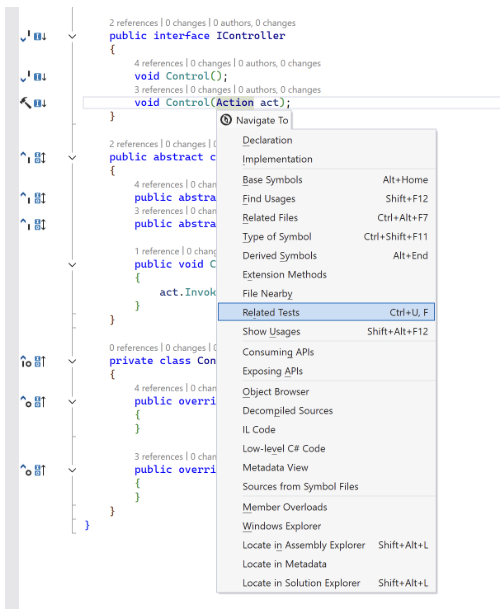
Một trong những tính năng mới nhất là “Related Tests/Subject”, nhưng bạn cũng sẽ tìm thấy những tính năng quen thuộc như “Consuming/Exposing APIs”, “Extension Methods”, “Show Usages” hoặc “Decompiled Sources”. Lưu ý rằng tất cả những hành động đều có phím tắt được gán kèm theo để hỗ trợ quá trình nâng cao kỹ năng của bạn.
3. Vị trí và thay đổi gần đây
Thống kê cho thấy phần lớn công việc của chúng ta liên quan đến việc đọc và điều hướng mã nguồn. Chỉ sau khi hiểu rõ các phần xung quanh, chúng ta mới có thể tự tin triển khai tính năng mới. Việc chuyển đổi giữa đọc và viết code trở nên vô cùng quan trọng – ReSharper giúp việc này trở nên dễ dàng và có mục tiêu qua các hành động sau:
- Goto Recent Files – danh sách dạng stack các tệp bạn đã truy cập trước đó
- Goto Recent Edits – tương tự như trên, nhưng chỉ hiển thị các tệp có thay đổi
- Goto Last Edit Location – điều hướng trực tiếp đến vị trí chỉnh sửa gần nhất

Khi bạn bắt đầu nhập văn bản vào các cửa sổ pop-up này, bạn có thể lọc kết quả một cách chi tiết hơn. Với nhiều lập trình viên, thao tác này đã khiến việc tìm kiếm qua các tab trong trình soạn thảo trở nên không cần thiết. Có ai biết tiện ích mở rộng nào có thể ẩn hoàn toàn các tab đó không?
4. Extend Selection
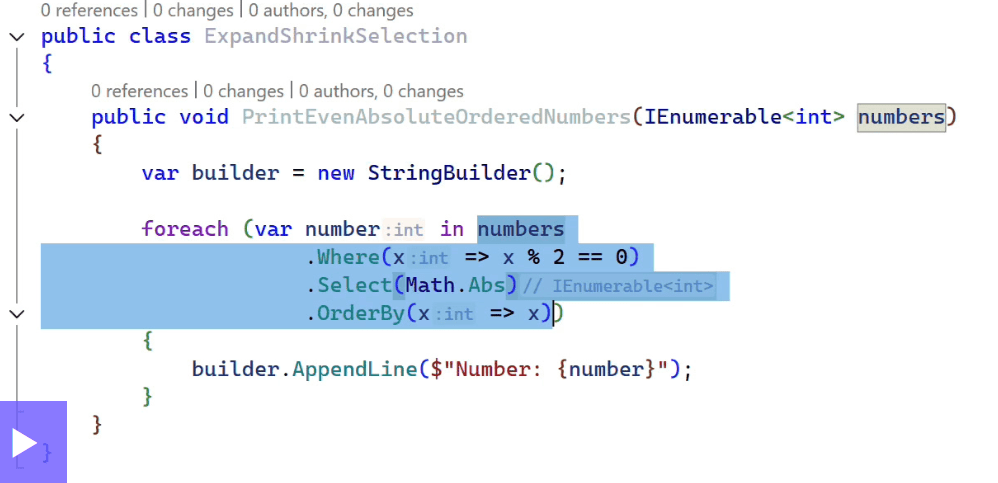
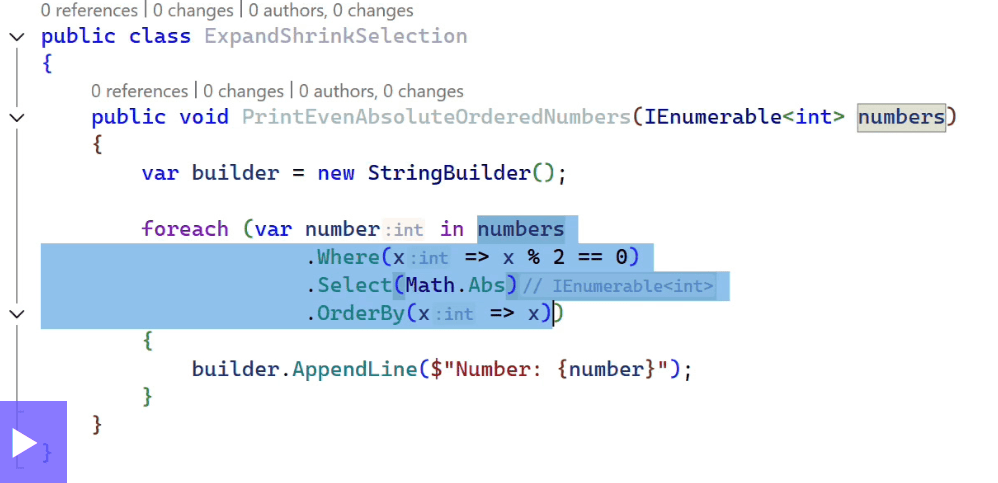
Nhiều lập trình viên thường sử dụng chuột để chọn văn bản, điều này khá kém hiệu quả và thường không chính xác. Với hành động Extend Selection, bạn có thể lần lượt mở rộng vùng chọn từ vị trí con trỏ ban đầu lên các khối mã logic cao hơn của mã nguồn.
Ngược lại, Shrink Selection cho phép bạn thu nhỏ vùng chọn, di chuyển ngược lại trong selection stack:
Tính năng này – tương tự như Structural Navigation – dựa trên khái niệm cây cú pháp trừu tượng với một số điều chỉnh nhỏ để trở nên hữu ích và dễ đoán hơn. Cả hai đều đóng vai trò là nền tảng cho các refactoring tiếp theo, chẳng hạn như Introduce Variable hay Extract Method, bằng cách cho phép lựa chọn vùng mã một cách chính xác. Chúng cũng cho phép tính năng Structural Remove, loại bỏ các khoảng trắng và ký tự tiện ích xung quanh vùng lựa chọn của bạn.
Ví dụ, để chuyển đổi Type<TInput, TOutput> thành Type<TInput> chỉ bằng cách loại bỏ TOutput.
Xem thêm: ReSharper giúp người dùng Visual Studio như thế nào?
5. Di chuyển mã lên/xuống/trái/phải
Việc sắp xếp lại mã nguồn là thao tác phổ biến, nhưng việc cắt – dán chỉ là giải pháp tạm thời và thường đòi hỏi phải chỉnh sửa thủ công. ReSharper cho phép bạn di chuyển mã ở cấp độ cấu trúc, đồng thời giữ nguyên logic và ngữ cảnh. Ví dụ, bạn có thể sắp xếp lại các câu lệnh một cách tự nhiên, thậm chí trên nhiều dòng mã:
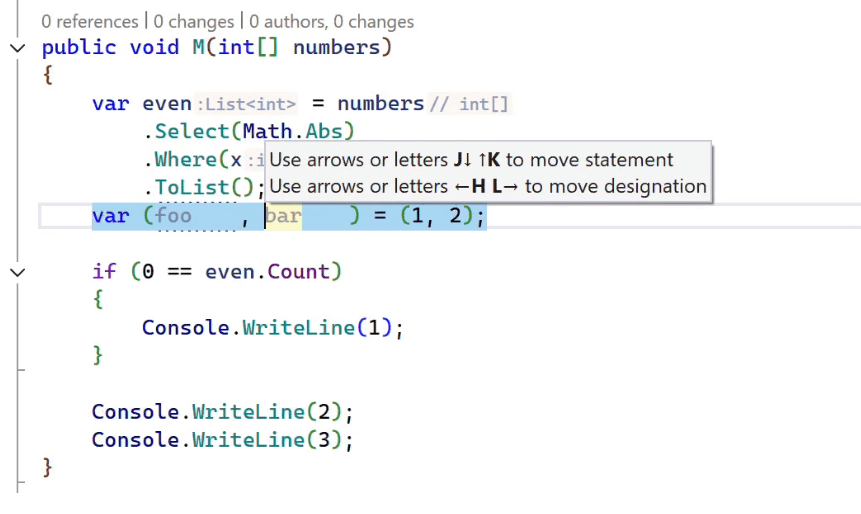

Tính năng greedy brace trên các câu lệnh phức hợp wifi hay using là một cách khác để greedy brace nhanh chóng điều chỉnh phạm vi của khối lệnh. Chủ yếu dùng Move Left/Right để sắp xếp lại các hạng toán trong biểu thức, các phần tử trong collection, hoặc tham số/đối số.
6. Chuyển sang phiên bản C# mới nhất
Mỗi năm, chúng ta lại nhận được “hộp quà” đầy những tính năng mới của ngôn ngữ C# – cảm ơn Mads Torgersen và đội ngũ C#. Với tư cách là nhà phát triển, chúng ta muốn tích hợp chúng một cách hiệu quả trên toàn bộ mã nguồn. Với các tính năng kiểm tra, sửa lỗi nhanh và hành động theo ngữ cảnh của ReSharper, bạn có thể tự tin hiện đại hóa mã nguồn không chỉ tại một vị trí cụ thể mà còn có ở cấp độ giải pháp/dự án/tệp:

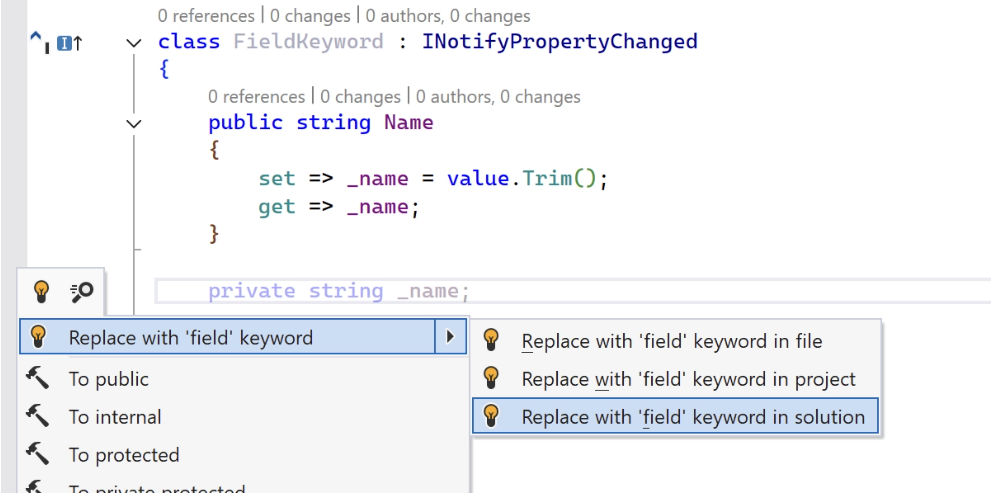
Nhiều lập trình viên dựa vào các gợi ý của ReSharper để khám phá và áp dụng những tính năng mới của C#.
7. Postfix Templates
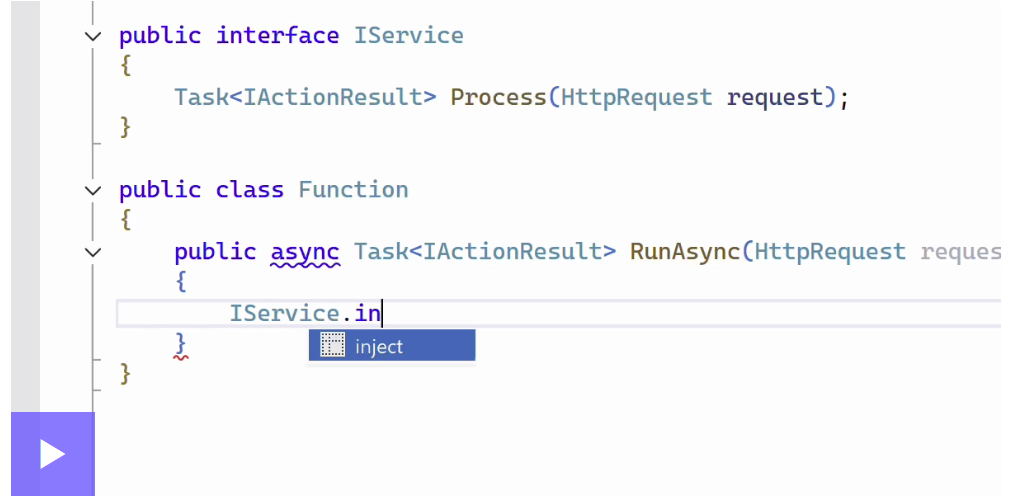
Đây chính là “át chủ bài” để dạy cho ngay cả những người đã dùng ReSharper có kinh nghiệm những điều mới mẻ trong các buổi thuyết trình. Postfix templates cho phép bạn thực hiện những biến đổi phức tạp thông qua các mục hoàn thành đặc biệt, giống như các phương thức của instance.

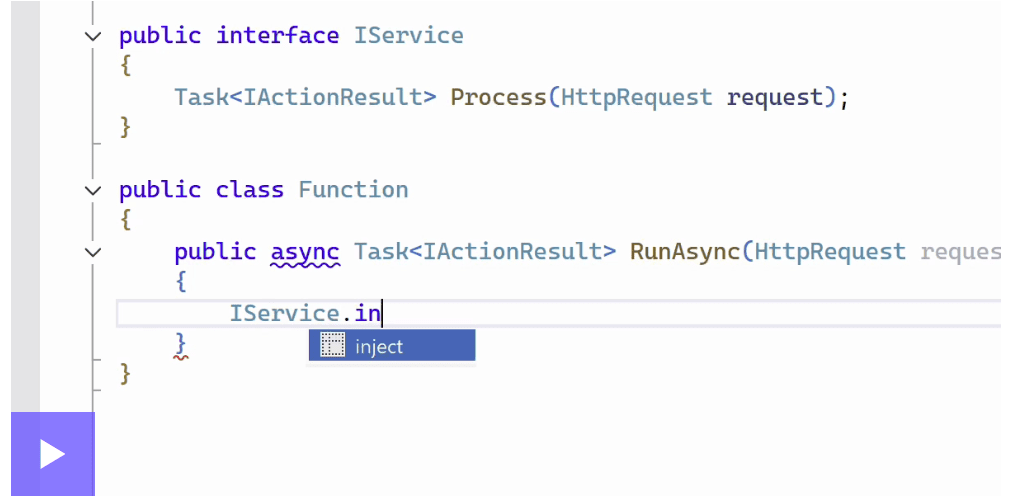
Chắc chắn bạn nên khám phá danh sách Postfix template ngày càng phong phú. Những mẫu được yêu thích nhất là collection.foreach, Type.new và expression.var. Với bổ sung mới nhất – service.inject – hãy đẩy sự sáng tạo lên một tầm cao mới.
8. Cấu hình Code Style và định dạng
Một phong cách mã nguồn và định dạng nhất quán sẽ giúp loại bỏ những rắc rối không cần thiết khi đọc và làm việc với code. Tuy nhiên, việc cấu hình thông qua các tệp văn bản có thể không phải là nhiệm vụ thú vị nhất.
ReSharper cung cấp trải nghiệm chỉnh sửa trực quan, cho phép bạn điều chỉnh code style cho một đoạn mã được chọn hoặc phát hiện các quy tắc từ mã nguồn có giao diện mong muốn:
9. Hộp thoại với các thiết lập Code Style được phát hiện
Menu ngữ cảnh của Visual Studio trong Solution Explorer hơi phức tạp nhưng nếu bạn quan sát kỹ hơn – hoặc nhất Ctrl + Shift + R – bạn sẽ tìm thấy một số thao tác tái cấu trúc quy mô lớn rất hữu ích, tiết kiệm thời gian.
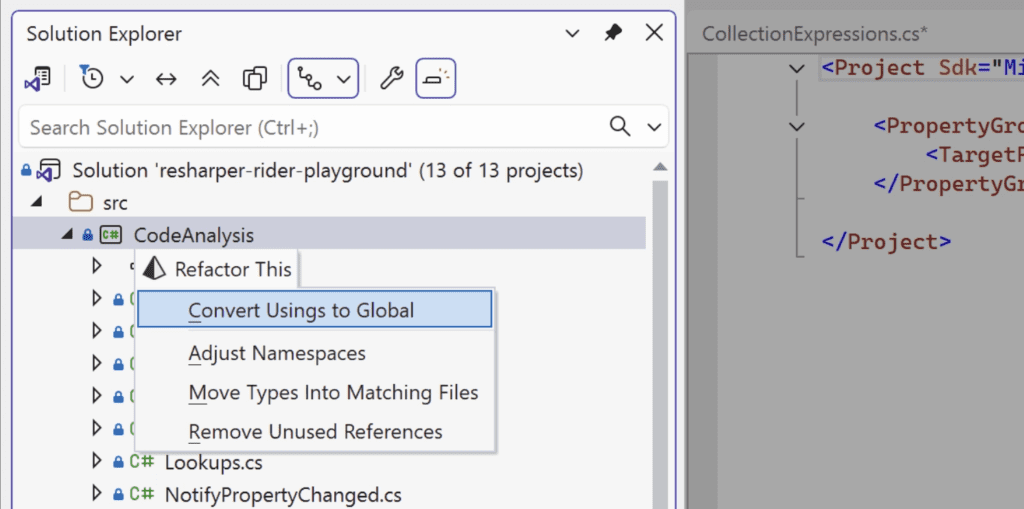

Nếu bạn không muốn phải loay hoay tạo file trong quá trình thiết kế mẫu? Không muốn phải chỉnh sửa hàng llạotcasc namespace khi dọn dẹp cấu trúc bằng cách di chuyển file sang các thư mục khác nhau? ReSharper sẽ làm điều đó cho bạn. Và bạn hãy thử ngay tính năng Convert Usings to Global được giới thiệu gần đây nhé.
Hy vọng qua bài viết bạn đã học thêm được nhiều tính năng mới trong ReSharper. Tính năng ReSharper yêu thích của bạn là gì? Hãy cùng thảo luận và chia sẻ với chúng tôi qua email mkt@vihoth.com. Nếu có bất cứ thắc mắc hoặc cần tư vấn mua ReSharper bản quyền hay các tính năng khác của JetBrains chính hãng liên hệ ngay với ViHoth Solutions qua hotline 0961235303.