


Trong bản vẽ SOLIDWORKS có nhiều công cụ cho phép bạn định vị chính xác các chú thích và khung nhìn. Việc căn chỉnh này giúp đảm bảo các bản vẽ luôn trông chuyên nghiệp và gọn gàng. Nó còn cho phép người dùng căn giữa các ghi chú trong khung tiêu đề bản vẽ để thông tin dễ đọc hơn. Bài viết dưới đây sẽ hướng dẫn chi tiết cách thực hiện những phương pháp căn giữa ghi chú hữu ích trong SOLIDWORKS.
Công cụ căn giữa ghi chú trong bản vẽ SOLIDWORKS
SOLIDWORKS cung cấp nhiều công cụ bắt điểm và căn chỉnh giúp người dùng tạo ra các bản vẽ gọn gàng và nhất quán.

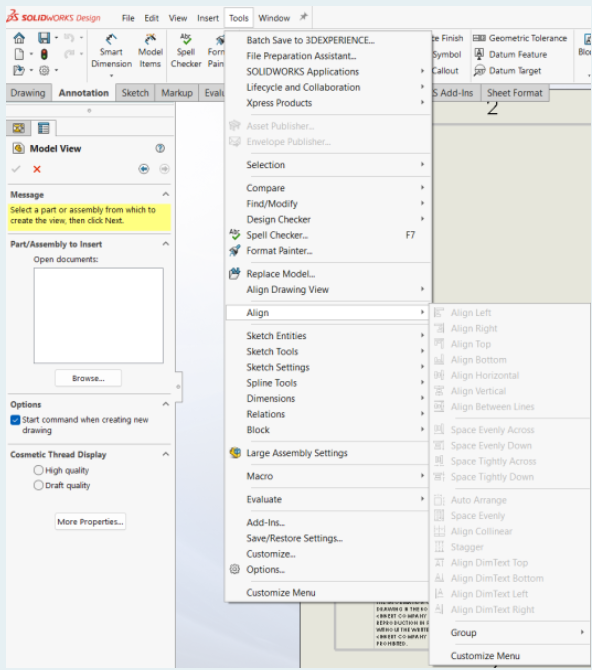
Các công cụ này trong SOLIDWORKS cho phép tự động định vị và sắp xếp kích thước, ghi chú, chú thích, bong bóng thoại và các khung nhìn bản vẽ.
Các tùy chọn mà SOLIDWORKS cho phép bao gồm:
- Căn chỉnh phía trên
- Căn chỉnh phía dưới
- Khoảng cách đều nhau
- Chặt gọn gàng xuống
- Tự động sắp xếp
- Loạn nhịp
- Căn chỉnh thẳng hàng
SOLIDWORKS cũng có một tính năng dành riêng cho bản vẽ, được thiết kế để căn chỉnh các ghi chú bản vẽ trong một hình chữ nhật. Điều này đặc biệt hữu ích để điền thông tin vào khung tiêu đề.
Cách căn giữa ghi chú trong SOLIDWORKS
Bạn có thể sử dụng tùy chọn “Nhập vào tâm hình chữ nhật” để căn giữa các ghi chú trong khung tiêu đề bản vẽ SOLIDWORKS.
Để căn giữa các ghi chú trong khối tiêu đề:
1. Nhấp chuột phải vào một trang bản vẽ SOLIDWORKS và chọn Chỉnh sửa định dạng trang từ menu lối tắt.
2. Chọn ghi chú bạn muốn căn chỉnh trong khung tiêu đề ở góc dưới bên trái của tờ bản vẽ.

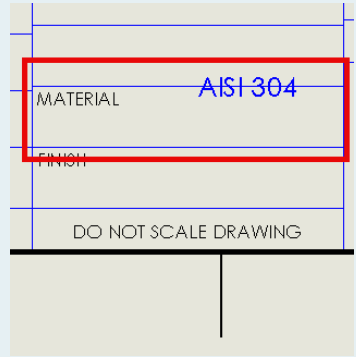
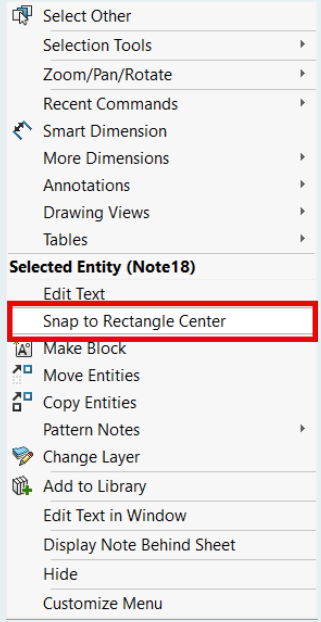
3. Nhấp chuột phải vào ghi chú và trong mục Đối tượng đã chọn, chọn “Ghép vào tâm hình chữ nhật” từ menu lối tắt.

4. Ở góc dưới bên trái cửa sổ SOLIDWORKS, thông báo sẽ hiển thị “Chọn 4 cạnh của hình chữ nhật.”
5. Chọn bốn dòng bao quanh khối tiêu đề hoặc khối mà bạn muốn căn giữa ghi chú. Thứ tự chọn không quan trọng.
Tùy chọn “Bắt dính vào tâm hình chữ nhật” là một tính năng nhỏ nhưng hữu ích, cho phép bạn nhanh chóng xác định và tham chiếu tâm của một hình chữ nhật mà không cần phải tạo thêm hình học dựng hình.
Các cách khác để định vị ghi chú
Bạn có thể định vị các ghi chú từ Trình quản lý thuộc tính ghi chú hoặc bằng cách điều hướng đến Tham số và chọn Hiển thị trên màn hình. Bạn cũng có thể sử dụng Di chuyển thực thể và sử dụng Chụp nhanh hoặc kéo các ghi chú.
Trong Trình quản lý thuộc tính Ghi chú, bạn có thể chỉ định tọa độ theo hướng X và Y. Bằng cách sử dụng Di chuyển các thực thể, bạn có thể chọn các phương thức từ Trình quản lý thuộc tính Di chuyển.
Cách ghi chú trong bản vẽ SOLIDWORKS
Để thêm ghi chú, hãy điều hướng đến tab Chú thích trong Trình quản lý lệnh, nhấp vào công cụ Ghi chú, sau đó chọn chế độ xem bản vẽ hoặc trang tính tại vị trí bạn muốn tạo ghi chú. Nhập văn bản ghi chú vào hộp xuất hiện và liên kết nó với bất kỳ thuộc tính tùy chỉnh nào cần thiết.
Học các nguyên tắc cơ bản về bản vẽ SOLIDWORKS
Việc căn giữa phần ghi chú trong khung tiêu đề là một kỹ năng vẽ cơ bản có thể giúp nâng tầm bản vẽ kỹ thuật của bạn từ người mới bắt đầu lên chuyên nghiệp. Tuy nhiên, đây chỉ là một trong nhiều công cụ trong SOLIDWORKS hỗ trợ việc ghi kích thước và chi tiết. Với hướng dẫn trên, người dùng có thể dễ dàng sắp xếp thông tin trong khung tên, tiết kiệm thời gian và đảm bảo sự nhất quán giữa các bản vẽ.
Nếu bạn đang tìm kiếm giải pháp phần mềm SOLIDWORKS bản quyền, đào tạo chuyên sâu hoặc hỗ trợ kỹ thuật trong quá trình thiết kế, hãy liên hệ ViHoth Solutions – Đại lý ủy quyền SOLIDWORKS tại Việt Nam để được tư vấn và đồng hành hiệu quả.
Liên hệ chúng tôi nếu bạn cần tìm hiểu bất cứ thông tin nào về sản phẩm SOLIDWORKS qua email support@vihoth.com
Công ty TNHH Giải Pháp và Công Nghệ ViHoth | Đại lý ủy quyền SOLIDWORKS Việt Nam
Head Office: No. 4, Huy Du Street, Cau Dien Ward, Hanoi, VN
Office: +84-4-379.70256 Fax: +84-4-37970257
Website: www.vihoth.com Email: info@vihoth.com