


Bạn muốn trải nghiệm những tính năng mới nhất của SOLIDWORKS 2026 nhưng chưa biết cài như thế nào? Bài viết dưới đây sẽ hướng dẫn chi tiết các bước cài đặt SOLIDWORKS 2026 chính hãng, đơn giản và nhanh chóng.
Chuẩn bị cấu hình máy tính phù hợp cho SOLIDWORKS 2026
Trước khi cài đặt phần mềm SOLIDWORKS 2026 bạn cần kiểm tra cấu h h máy tính phù hợp để tránh tình trạng cài đặt bị lỗi hoặc phần mềm hoạt động không mượt mà. Phiên bản 2026 có nhiều cải tiến và các tính năng mới nên yêu cầu hệ thống máy tính cần đáp ứng các tiêu chuẩn khắt khe hơn.
- CPU: từ 3.3 GHz trở lên (Ưu tiên Intel Core i7/i9 hoặc AMD Ryzen 7/9).
- RAM: Tối thiểu là 16GB, để xử lý các cụm lắp ráp lớn, mô phỏng phức tạp thì khuyến nghị mức 32GB hoặc 64GB.
- Ổ cứng SSD
- Card đồ họa (GPU): NVIDIA Quadro hoặc RTX ADA
Xem chi tiết cấu hình cài đặt SOLIDWORKS 2026 tại: https://vihoth.com/tin-tuc/cau-hinh-cai-solidworks-2026-thong so-moi-nhat
Lưu ý: SOLIDWORKS 2026 chính thức ngừng hỗ trợ trên Windows 10. Theo thông báo mới nhất từ nhà phát hành, người dùng buộc phải sử dụng Windows 11 để cài đặt phiên bản này. Việc nâng cấp lên Windows 11 không chỉ đảm bảo tính tương thích mà còn mang lại trải nghiệm thiết kế mượt mà cho người dùng.
Hướng dẫn cài đặt SOLIDWORKS 2026 chi tiết
Bước 1: Truy cập vào trang chủ website solidworks.com chọn Support -> Downloads.

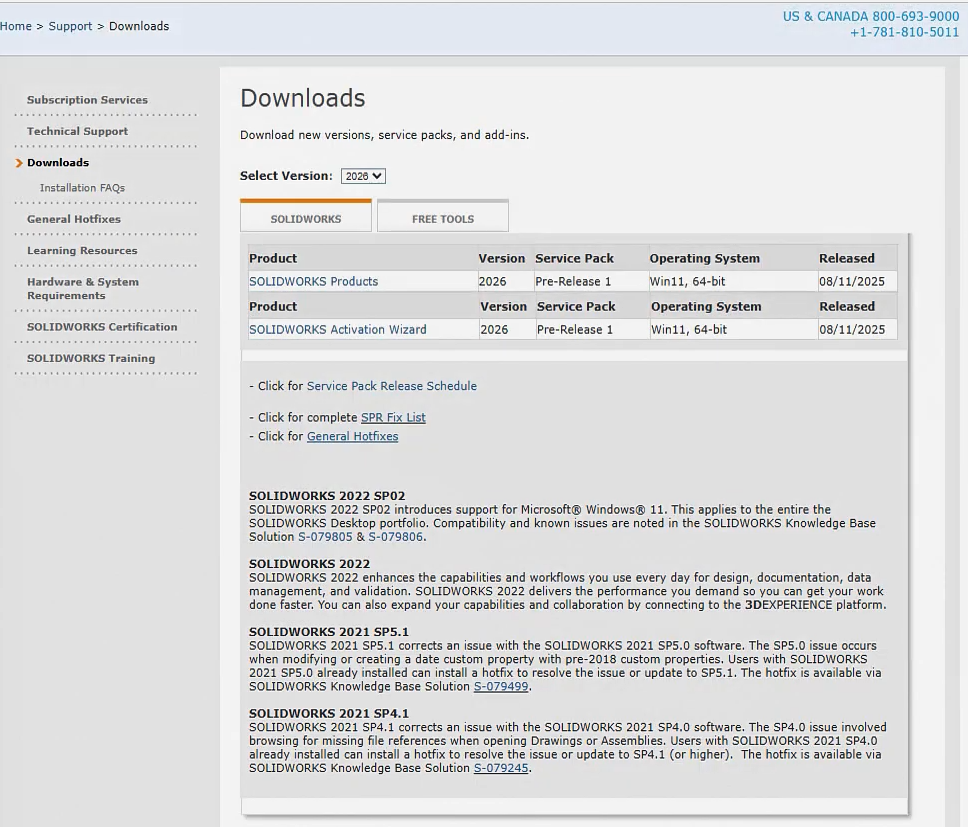
Bước 2: Đăng nhập tài khoản 3DEXPERIENCE Platform có quyền tải phần mềm (thường do Admin công ty hoặc đại lý cấp).
Bước 3: Chọn phiên bản 2026 từ danh sách thả xuống (chọn PR1 hoặc SP0 tùy thời điểm bạn cài đặt).

Bước 4: Tải bộ cài đầy đủ về máy và giải nén, chạy với quyền Administrator để đảm bảo tải bộ cài đầy đủ.


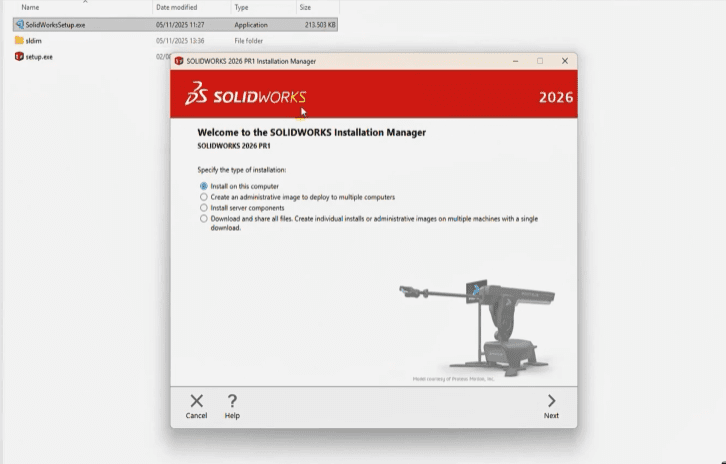
Bước 5: Nhập mã Serial Number của doanh nghiệp để thực hiện cài đặt.
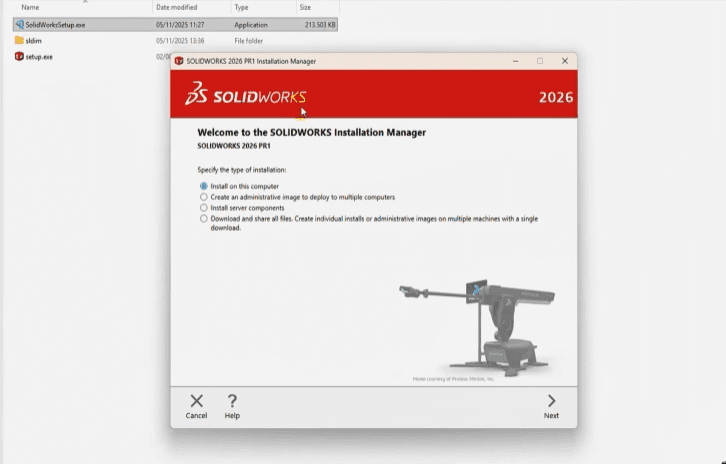
Lưu ý: Khi cài song song nhiều phiên bản trên một máy thì nên tạo một Toolbox riêng để tránh xung đột dữ liệu.
Nếu như bạn vẫn chưa cài được SOLIDWORKS bản quyền thfi hãy truy cập Tải SOLIDWORKS 2026 – Link tải, hướng dẫn cài đặt và kích hoạt vĩnh viễn đã được ViHoth Solutions hướng dẫn ở bài trước. Hoặc bạn có thể xem video hướng dẫn chi tiết dưới đây:

Cài đặt SOLIDWORKS 2026 thường gặp những lỗi nào? Cách khắc phục
Không chạy được file setup SOLIDWORKS 2026
Lỗi không chạy được file setup SOLIDWORKS 2026 thường do tải thiếu file, giải nén sai hoặc bị antivirus chặn. Khi gặp lỗi này, bạn cần kiểm tra lại dung lượng bộ cài, giải nén bằng WinRAR phiên bản mới và chạy file setup với quyền Administrator. Ngoài ra, hãy tắt tạm thời Windows Defender để tránh tình trạng file bị xóa ngầm.
Lỗi tương thích Windows
Nếu bạn đang cố gắng cài đặt SOLIDWORKS 2026 trên Windows 10, hệ thống sẽ không được hỗ trợ vì SOLIDWORKS 2026 chỉ hỗ trợ Window 11. Để xử lý bạn cần nâng cấp hệ điều hành máy tính lên Windows 11 để tương thích với cấu trúc phần mềm.
Lỗi kích hoạt bản quyền SOLIDWORKS 2026
Lỗi kích hoạt SOLIDWORKS 2026 thường liên quan đến serial key không hợp lệ, sai phiên bản hoặc lỗi kết nối internet. Bạn cần kiểm tra lại loại license đang sử dụng để nhập đúng key tương ứng.
Hỗ trợ kỹ thuật chuyên nghiệp từ ViHoth Solutions
Nếu bạn đã thực hiện theo hướng dẫn nhưng vẫn gặp khó khăn trong quá trình cài đặt SOLIDWORKS 2026, hãy liên hệ với ViHoth Solutions. Là đại lý ủy quyền lâu năm của SOLIDWORKS, ViHoth cam kết mang đến giải pháp hỗ trợ kỹ thuật toàn diện cho doanh nghiệp và cá nhân.
- Đội ngũ chuyên gia giàu kinh nghiệm: Các chuyên gia tại ViHoth được đào tạo chuyên nghiệp, đạt các chứng chỉ quốc tế từ hãng, sẵn sàng xử lý mọi vấn đề kỹ thuật cho khách hàng.
- Hỗ trợ nhanh chóng: ViHoth cung cấp dịch vụ hỗ trợ online và offline đảm bảo quy trình làm việc không bị gián đoạn.
- Đào tạo và chuyển giao công nghệ: Cung cấp các khóa đào tạo từ cơ bản đến nâng cao, giúp doanh nghiệp nhanh chóng làm chủ phần mềm và cập nhật các tính năng mới nhất trong phiên bản 2026.
Nhận hỗ trợ kỹ thuật đầy đủ và toàn diện từ ViHoth sẽ giúp doanh nghiệp giải quyết mọi vấn đề nhanh chóng, tối ưu hóa sử dụng phần mềm và luôn đảm bảo hoạt động hiệu quả khi sử dụng bản quyền SOLIDWORKS.
Hy vọng với hướng dẫn cài đặt SOLIDWORKS 2026 chi tiết trong bài viết sẽ giúp bạn làm việc hiệu quả với SOLIDWORKS. Nếu bạn gặp bất kỳ khó khăn hay cần tư vấn kỹ hơn về giải pháp bản quyền và hỗ trợ kỹ thuật hãy liên hệ ngay với đội ngũ chuyên gia của Vihoth Solutions để được hỗ trợ kịp thời.
Thông tin liên hệ:
Công ty TNHH Giải pháp và Công nghệ ViHoth
Email: mkt@vihoth.com
Hotline: 0961235303